Widgets
Behalte deinen Plan auf dem Home- oder Sperrbildschirm im Blick.
TAGESPLANER FÜR IPHONE UND IPAD
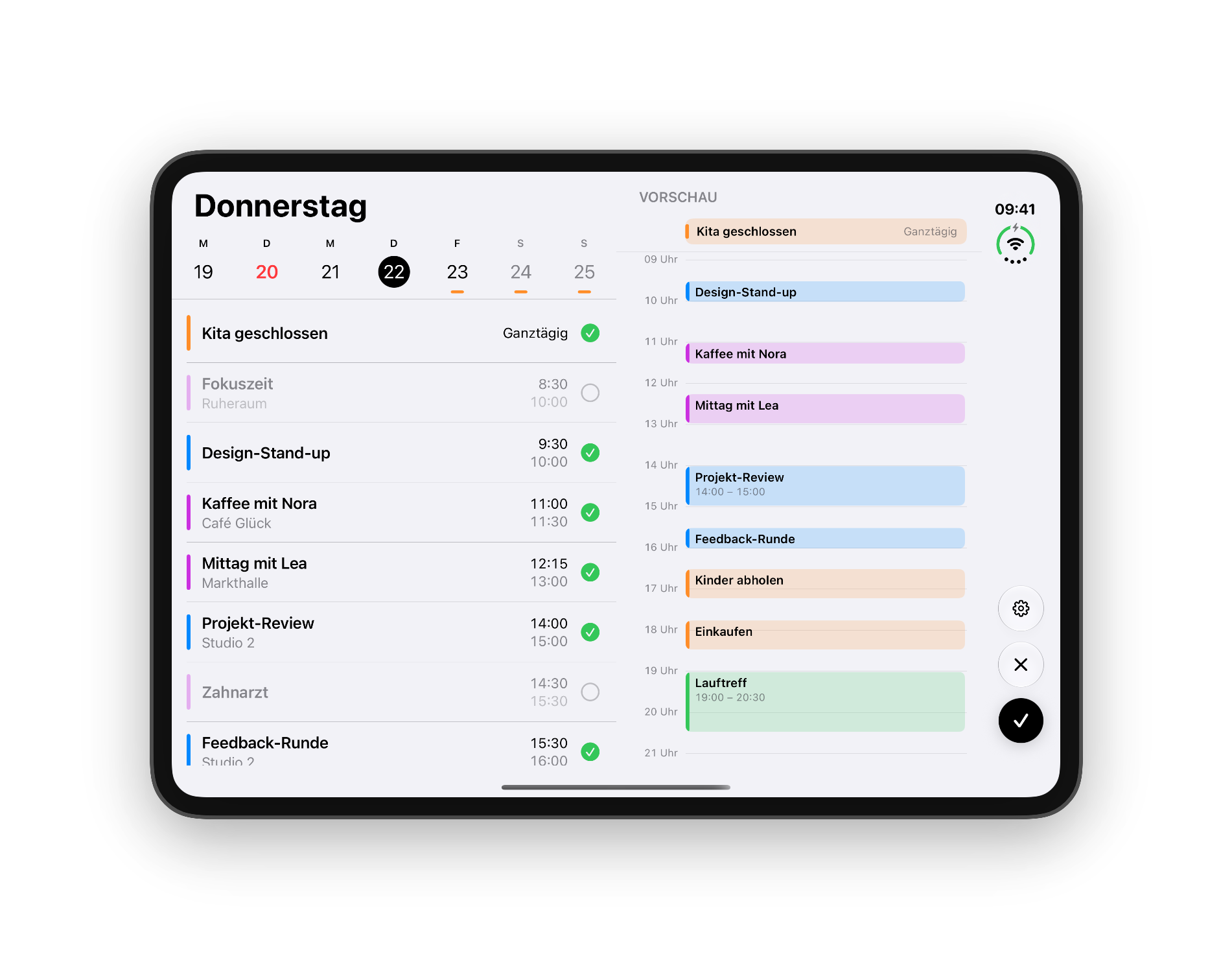
Wähle deine Kalender aus. Bei Überschneidungen schlägt RealCal Termine nach deinen Prioritäten vor. Du prüfst die Auswahl und bestätigst deinen Tagesplan. Er wird auf deinem Gerät gespeichert.
Für iPhone und iPad
LISTE UND ZEITLEISTE
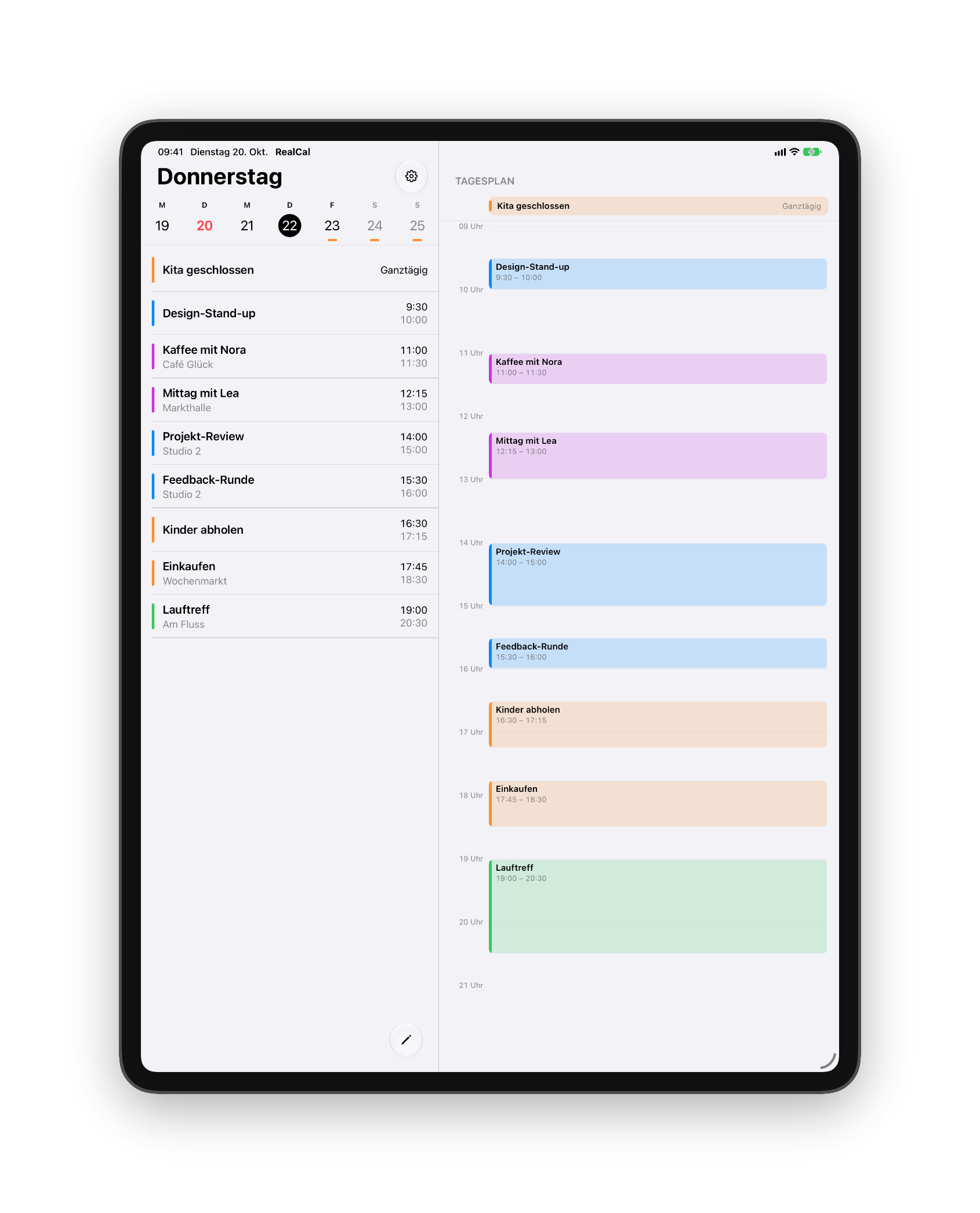
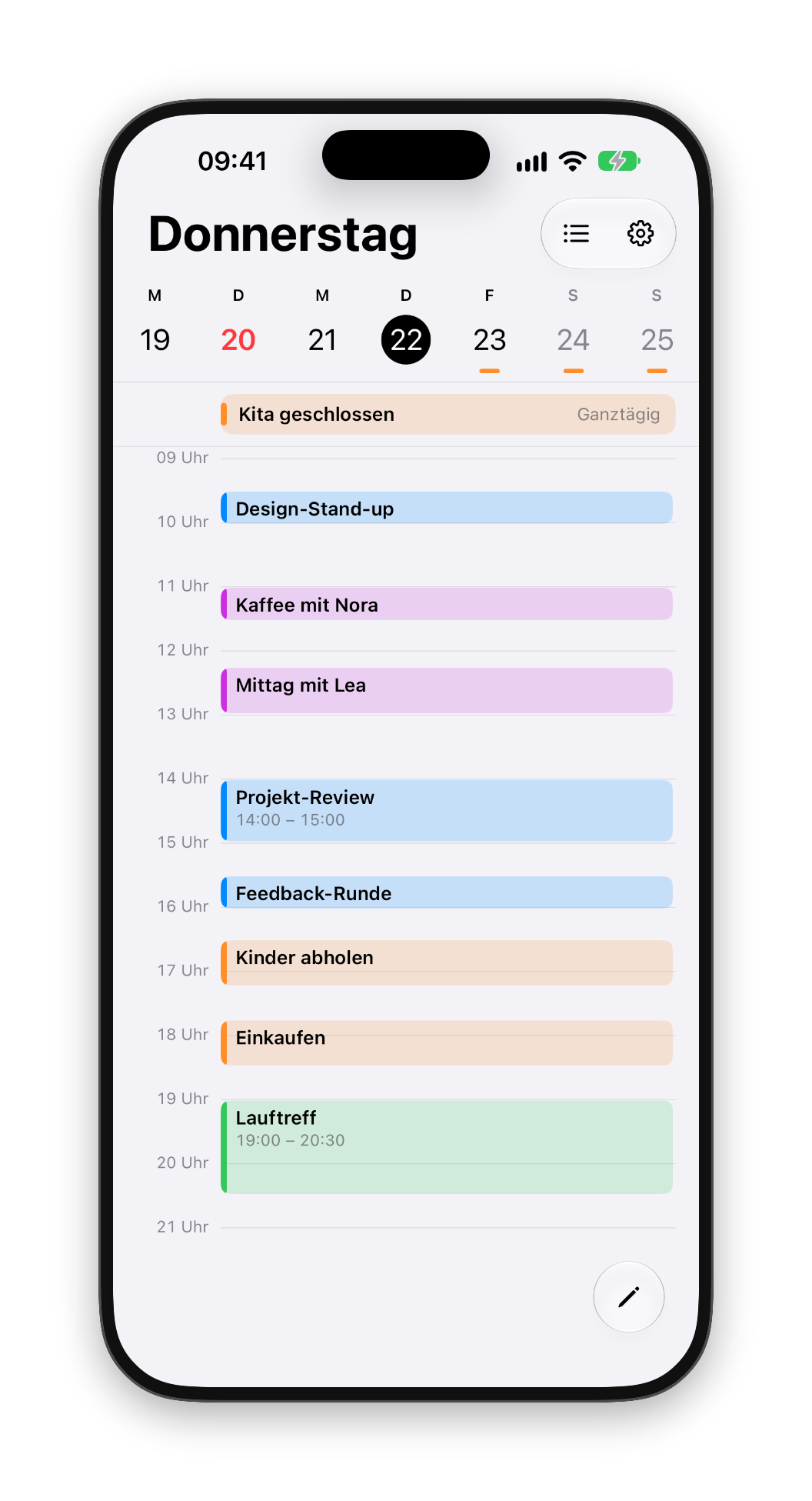
Lies deine Termine als Liste oder sieh in der Zeitleiste, wann noch Platz ist. Auf dem iPad kannst du Liste und Tagesplan nebeneinander sehen.
Auch der Weg braucht Zeit. RealCal zeigt knappe Ortswechsel an und kann Puffer bei der Auswahl berücksichtigen. Auf Wunsch ergänzt Apple Karten die Wegzeiten als Blöcke im Plan.
In drei Schritten startenPRIORITÄTEN SETZEN
Du kannst einen wichtigen Termin auch dann behalten, wenn ein anderer Kalender Vorrang hat. Passe die Auswahl an deinen Tag an.
IMMER DABEI
Behalte deinen Plan auf dem Home- oder Sperrbildschirm im Blick.
Sieh, was als Nächstes ansteht, ohne RealCal zu öffnen.
Rufe deinen Plan mit Siri oder über einen Kurzbefehl auf.
AUTOPLAN
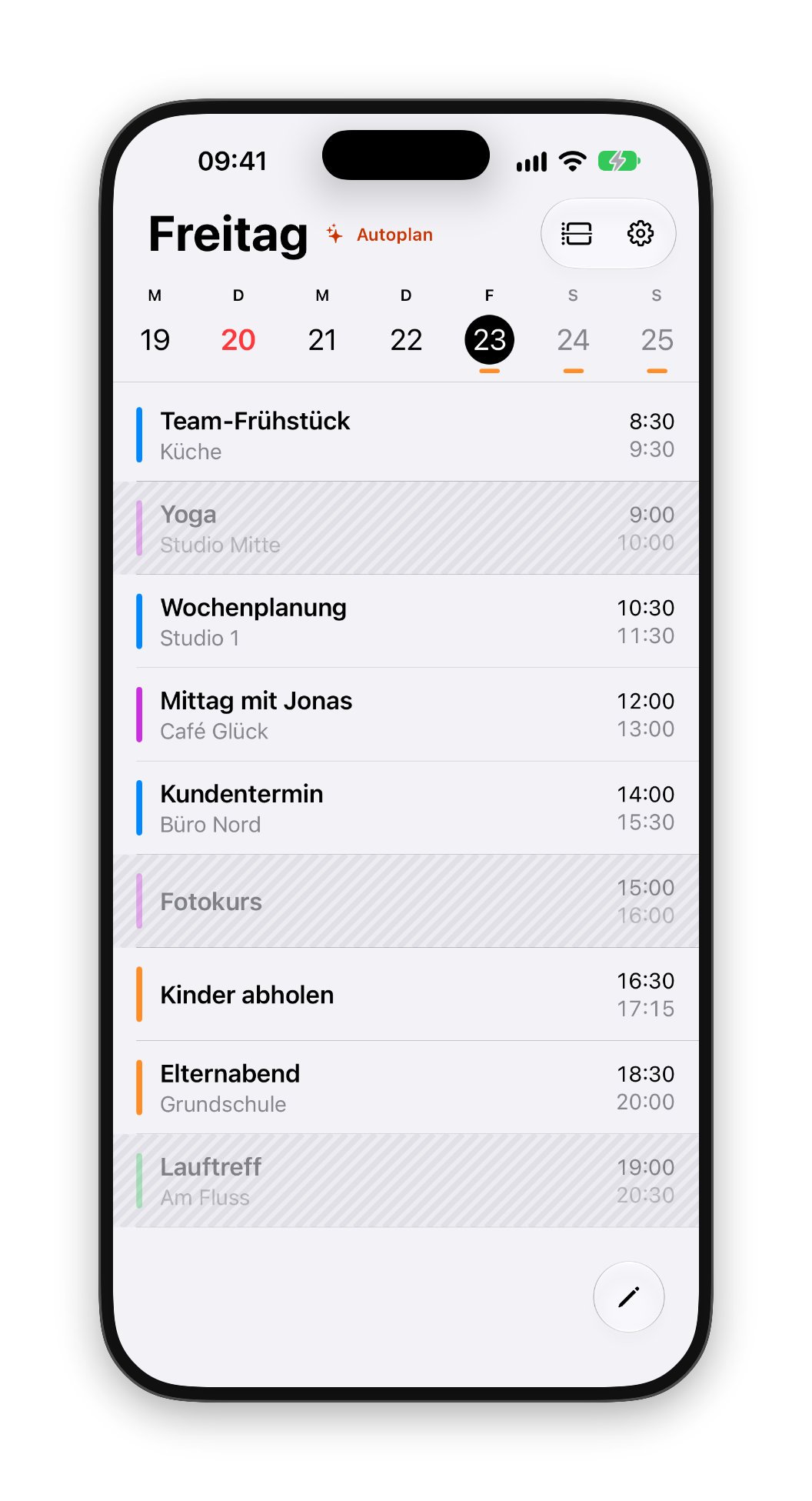
Wenn du möchtest, plant Autoplan die nächsten sieben Tage nach deinen Prioritäten. Selbst geplante Tage lässt er unverändert. Aus wiederholten Änderungen schlägt RealCal Regeln vor, die du selbst bestätigst.
Mit „Autoplan verbessern“ prüfst du etwa abgesagte oder doppelte Termine und wiederkehrende Überschneidungen. Deine Antworten werden Regeln für die nächste Planung.
SO GEHT’S
Erlaube den Kalenderzugriff und wähle deine Kalender aus.
Bestimme, welcher Kalender bei Überschneidungen Vorrang hat.
Prüfe die Auswahl und bestätige mit dem Haken. Auf Wunsch synchronisierst du deine Pläne über iCloud.
DEINE DATEN
Deine Pläne werden auf deinem Gerät gespeichert, auf Wunsch auch in deiner privaten iCloud synchronisiert. Für Wegzeiten gehen Orte an Apple Karten, ohne Standortzugriff. RealCal sendet keine Kalenderdaten an den Entwickler und enthält weder Werbung noch Tracking. Apple Intelligence und die optionale Verarbeitung mit Private Cloud Compute sind in der Datenschutzerklärung beschrieben.
Mehr zum DatenschutzKalender, die auf deinem iPhone oder iPad verfügbar sind und für die du RealCal den Zugriff erlaubst.
Nein. RealCal speichert deinen Plan lokal. Wenn du den Export einschaltest, kopiert RealCal ihn zusätzlich in einen beschreibbaren Kalender deiner Wahl. Der Export ist zunächst aus.
Autoplan prüft automatisch geplante Tage auf Änderungen. Wann die Prüfungen im Hintergrund laufen, bestimmt das System. Selbst geplante Tage bleiben unverändert.
Ja. Schalte die optionale iCloud-Synchronisierung ein, um Pläne, Regeln und Einstellungen über deine private iCloud zu synchronisieren. Du brauchst kein RealCal-Konto. Deine Quellkalender synchronisiert weiterhin dein Kalenderanbieter.
Für iPhone und iPad. Welche Widgets und Systemfunktionen du nutzen kannst, hängt von deinem Gerät und der Systemversion ab. Die Systemanforderungen findest du im App Store.
Für iPhone und iPad.